طريقة تشغيل IPTV على الآيفون وأجهزة Apple خطوة بخطوة تتميز أجهزة شركة Apple (سواء كانت هواتف iPhone، أو أجهزة iPad، أو منصات Apple TV) بقوة معالجاتها واستقرار أنظمتها التشغيلية (iOS وtvOS). ولكن نظرًا للسياسات الصارمة لمتجر App Store، فإن تشغيل اشتراكات IPTV يستلزم تثبيت تطبيقات مشغلة معتمدة وإدخال بيانات الاشتراك بالشكل التقني الصحيح.
سواء كنت تمتلك اشتراكاً يعتمد على حساب Xtream Codes أو رابط M3U، ستتعرف في هذا الدليل الشامل على طريقة تشغيل IPTV على الآيفون وأجهزة Apple خطوة بخطوة، بالإضافة إلى أفضل المشغلات المستقرة وكيفية تجاوز مشكلات التشغيل المباشر.
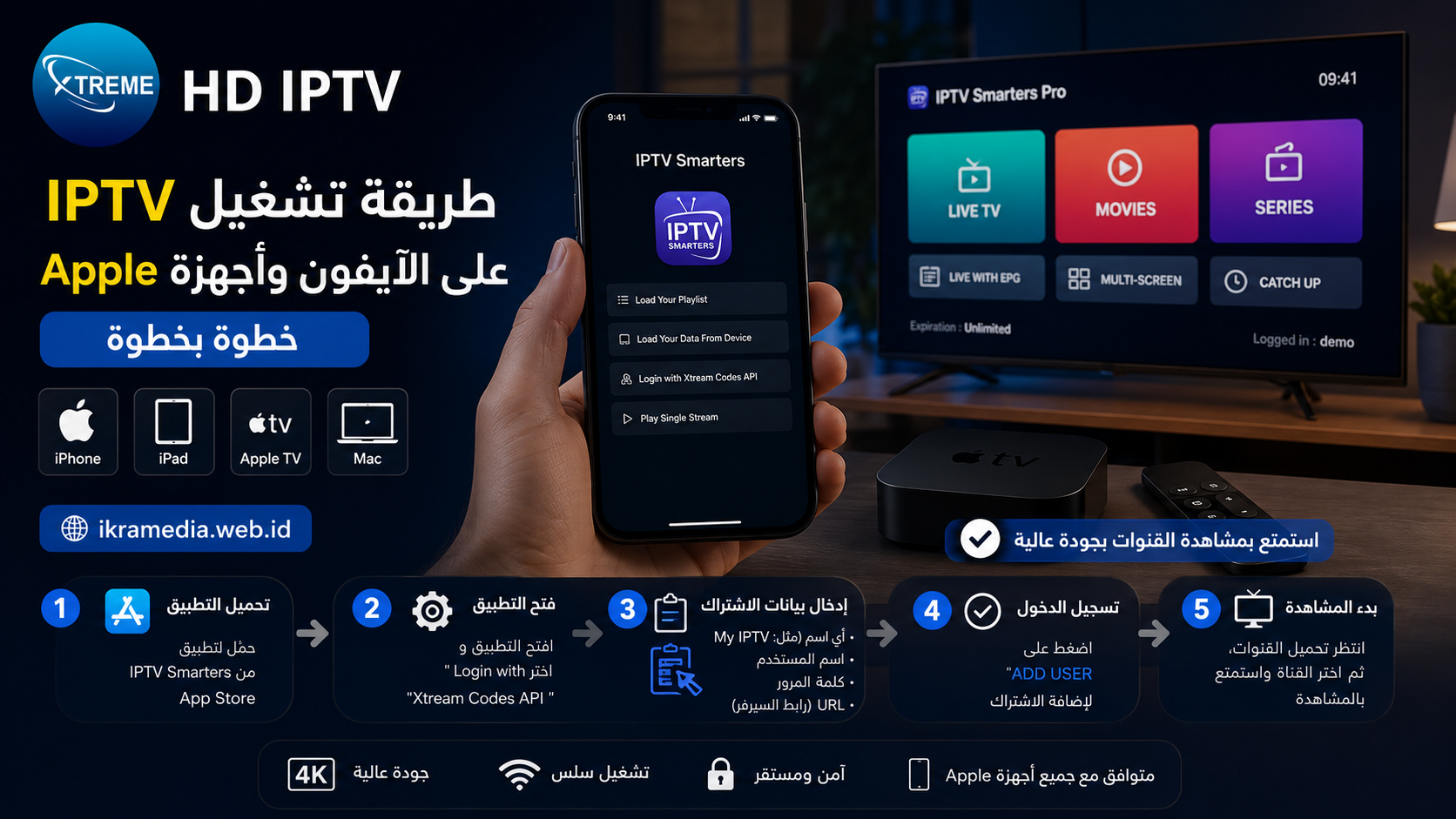
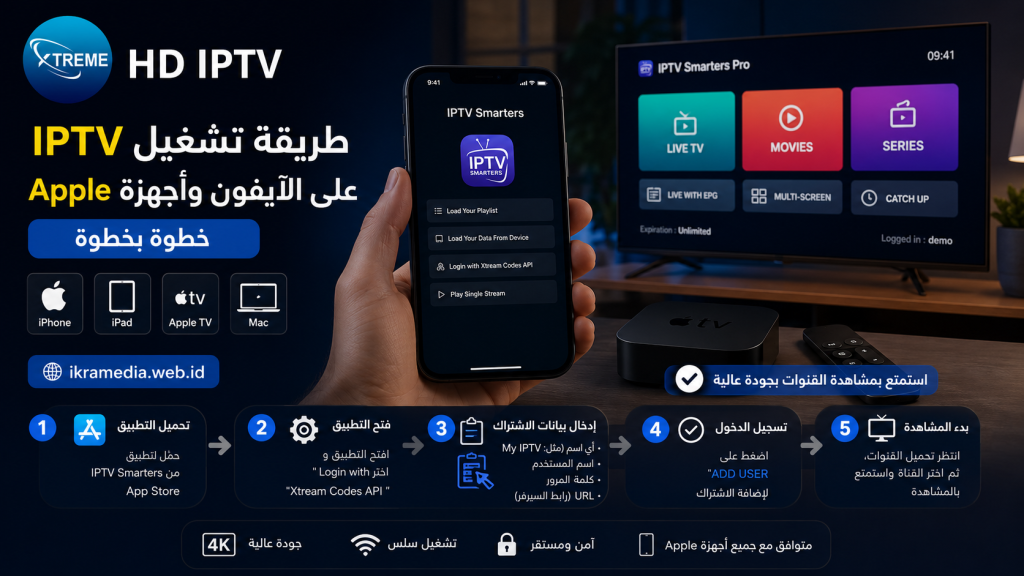
الإجابة السريعة: لتشغيل الخدمة بثوانٍ: حمّل تطبيق Smarters Player Lite أو IBO Player Pro من متجر App Store $\leftarrow$ اختر Login with Xtream Codes $\leftarrow$ أدخل (Username, Password, Server URL) $\leftarrow$ اضغط Add User لتنزيل القنوات فوراً.
المكونات المطلوبة قبل بدء التشغيل
لضمان عمل البث المباشر بدون توقف على أجهزة Apple، تأكد من توفير المتطلبات التالية:
-
جهاز أبل محين: يعمل بنظام iOS 15 أو أعلى (أو tvOS 15+ بالنسبة لـ Apple TV).
-
اتصال إنترنت ثابت: بشرط ألا تقل السرعة عن 15 Megabits/sec لقنوات FHD و4K.
-
بيانات الاشتراك: والمكونة من رابط M3U أو بيانات API (Server URL – Username – Password).
-
تطبيق مشغل IPTV معتمد من متجر App Store.
أفضل تطبيقات IPTV المعتمدة لأجهزة iPhone وApple TV في 2026
نظرًا لأن متجر أبل يحذف بعض التطبيقات غير المحدثة، يُفضل استخدام المشغلات المستقرة التالية:
-
Smarters Player Lite / IPTV Smarters Pro: المشغل الأحدث والأكثر متانة لجميع أجهزة Apple، ويمتاز بواجهة مقسمة بسلاسة بين البث المباشر والأفلام والمسلسلات.
-
IBO Player Pro / IBO Player: خيار ممتاز وشائع جداً لشاشات Apple TV وiPad لسرعة استجابته في جلب البيانات وتنظيم المفضلات.
-
GSE Smart IPTV: مشغل متقدم يدعم جلب القنوات عبر الموزعات المحلية وروابط M3U المعقدة.
-
VLC for Mobile: مشغل مجاني ممتاز لتشغيل روابط M3U المباشرة، لكنه يفتقر لتنظيم دليل البرامج الإلكتروني (EPG).
طريقة تشغيل IPTV على الآيفون وأجهزة Apple خطوة بخطوة
الطريقة الأولى: التشغيل عبر بيانات Xtream Codes (الأسهل والأكثر استقراراً)
تُعد هذه الطريقة الأكثر توصية، حيث تقوم بتحديث القنوات والباقات تلقائياً فور إضافتها من المزود:
-
افتح متجر App Store وابحث عن تطبيق Smarters Player Lite وقم بتثبيته.
-
افتح التطبيق واقبل الشروط والأحكام.
-
من واجهة اختيار نوع التسجيل، اختر Login with Xtream Codes API.
-
قم بملء الحقول الأربعة بدقة:
-
Any Name: اكتب أي اسم مرجعي (مثال: My IPTV).
-
Username: اسم المستخدم الخاص باشتراكك.
-
Password: كلمة المرور.
-
URL / Server URL: رابط السيرفر كاملاً مع البورت (مثال:
[http://domain.com:8080](http://domain.com:8080)).
-
-
اضغط على Add User؛ انتظر بضع ثوانٍ لحين تنزيل القوائم، ثم ابدأ المشاهدة.
الطريقة الثانية: التشغيل عبر رابط ملف M3U
إذا أرسل لك المزود رابط تشغيل طويل يتضمن امتداد .m3u أو .m3u8:
-
افتح المشغل المثبت على جهازك (مثل GSE Smart IPTV أو Smarters Player).
-
اختر Add Playlist أو Load Your Playlist or File.
-
اختر Play List Link / URL.
-
ضع اسماً للقائمة، ثم الصق رابط الـ M3U كاملاً في خانة Playlist URL.
-
اضغط Add / Import لتفريغ البيانات واستيراد القنوات.
الطريقة الثالثة: التشغيل على جهاز Apple TV
يمتلك Apple TV واجهة تفاعلية فائقة السرعة، وتتم عملية الإعداد عليه بنفس الخطوات:
-
افتح متجر App Store على جهاز Apple TV.
-
نزل تطبيق IBO Player Pro أو Smarters Player Lite.
-
ادخل بيانات الـ Xtream Codes وحفظ التغييرات.
-
نصيحة تقنية: يُفضل دائماً توصيل جهاز Apple TV عبر كابل الشبكة (Ethernet) بدلاً من الـ Wi-Fi للحصول على بث بثبات 4K دون أدنى تقطيع.
حل أشهر مشاكل تشغيل IPTV على نظام iOS وكيفية معالجتها
-
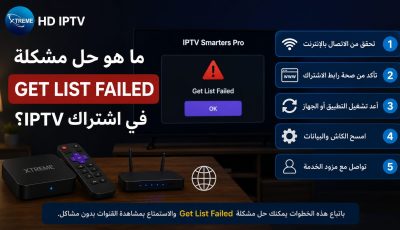
مشكلة عدم تنزيل القنوات (Login Failed): تأكد من عدم وجود مسافات تلقائية تضيفها لوحة مفاتيح الآيفون أثناء نسخ/لصق اسم المستخدم أو كلمة السر.
-
توقف القنوات أو بطء التنقل: إذا ظهرت لك أخطاء بالاتصال، يمكنك مراجعة طريقة تغيير هوست IPTV في 3 خطوات لمشاهدة بدون تقطيع لتحديث سيرفر الاتصال مع التطبيق.
-
مشكلة عدم انطباق الصوت مع الصورة: اذهب لإعدادات التطبيق واشترط تفعيل Native Player بدلاً من المشغل المدمج لتطبيق iOS.
الخلاصة
تتطلب طريقة تشغيل IPTV على الآيفون وأجهزة Apple خطوة بخطوة اختيار تطبيق معتمد متوافق مع نظام iOS/tvOS وإدخال بيانات الدخول المعتمدة بدقة. بتباعك للخطوات المشروحة، ستتمتع بأعلى أداء واستقرار للبث المباشر والمحتوى الترفيهي على كافة أجهزة Apple الخاصة بك.
الأسئلة الشائعة حول تشغيل IPTV على أجهزة Apple
هل يحتاج الآيفون إلى جيلبريك (Jailbreak) لتشغيل IPTV؟
لا، نهائياً. كافة التطبيقات المذكورة متاحة بشكل رسمي ومباشر عبر متجر App Store الرسمي دون الحاجة لأي تعديلات على نظام الجهاز.
هل يمكنني تشغيل نفس الاشتراك على iPhone وApple TV بنفس الوقت؟
يعتمد ذلك على سياسة الاشتراك الخاص بك من المزود؛ إذا كان اشتراكك يدعم “جهازين في نفس الوقت (Multi-Room)” يمكنك التشغيل سوياً، أما الاشتراكات الأحادية فستؤدي لفصل الخدمة عن الجهاز الأول فور تشغيل الثاني.