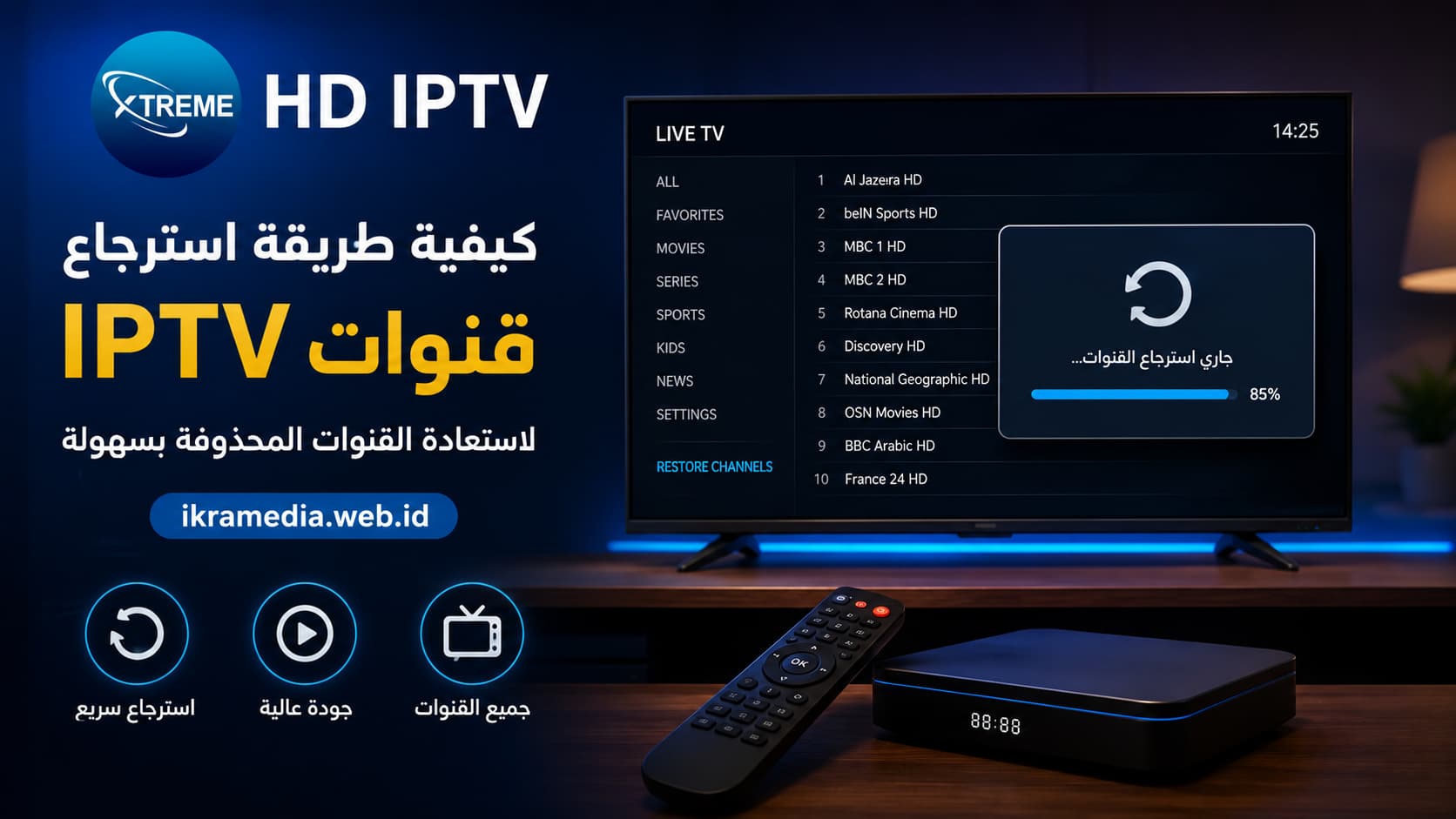
كيفية طريقة استرجاع قنوات IPTV لاستعادة القنوات المحذوفة بسهولة قد يواجه مستخدمو تطبيقات الشاشات الذكية وأجهزة الـ TV Box موقفاً مزعجاً عند فتح مشغل البث واكتشاف اختفاء القنوات المفضلة أو المجلدات بالكامل فجأة. يرجع اختفاء القنوات في الغالب إلى خطأ غير مقصود في ضبط الفئات، أو مسح بيانات التطبيق بالخطأ، أو تحديث تلقائي للمشغل، أو حتى انتهاء صلاحية رابط التشغيل (M3U).
الخبر الجيد أن القنوات لا تضيع نهائياً في معظم الحالات. في هذا الدليل التقني الشامل، ستتعرف على أسهل الطرق والخطوات التطبيقية لاسترجاع قنوات IPTV المحذوفة أو المخفية على مختلف التطبيقات والأجهزة بثوانٍ معدودة.
الإجابة السريعة: لاسترجاع القنوات فوراً: تحقق أولاً من إلغاء إخفاء المجموعات (Unhide Groups) من إعدادات المشغل $\leftarrow$ أو اضغط على تحديث القائمة (Refresh Playlist) $\leftarrow$ وإذا لم تظهر، أعد إدخال Xtream Codes أو استرداد النسخة الاحتياطية (Backup) المحفوظة لديك.
التمييز التقني: هل القنوات “محذوفة” أم “مخفية”؟
قبل تطبيق خطوات الاسترجاع، من المهم التمييز بين الحالتين لتحديد الحل الأسرع:
| وجه المقارنة | القنوات المخفية (Hidden) | القنوات المحذوفة (Deleted/Lost) |
| السبب | تعطيل الفئة بالخطأ أو تفعيل التصفية (Filter) | مسح بيانات التطبيق، ضبط المصنع، أو تغيير رابط M3U |
| حالة البيانات | قائمة القنوات ما زالت مجلوبة وموجودة بالذاكرة | تم مسح البيانات ويحتاج المشغل لإعادة جلبها من السيرفر |
| طريقة الحل | إظهار الفئة من خيار Manage Groups | إعادة تحديث السيرفر، إدخال Xtream Codes، أو Restore |
أسباب تؤدي إلى اختفاء قنوات الـ IPTV فجأة
-
الضغط على Clear Data بدلاً من Clear Cache: حيث يؤدي مسح البيانات إلى حذف معرفات الدخول والقوائم المخزنة نهائياً.
-
تحديث تلقائي لمشغل الفيديو: قد تتسبب بعض التحديثات البرمجية لتطبيقات مثل TiviMate أو IPTV Smarters في استعادة الإعدادات الافتراضية.
-
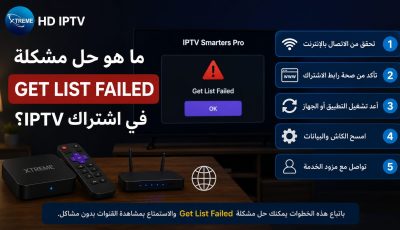
تغيير الـ Host من مزود الخدمة: قيام سيرفر البث بنقل البيانات إلى ناطق جديد دون تحديث الرابط في جهازك، وهو ما قد يتسبب أيضاً في ظهور رسائل خطأ مثل التي تناولناها في دليل ما هو حل مشكلة Get List Failed في اشتراك IPTV.
-
عمل ضبط مصنع (Factory Reset): مسح كافة التطبيقات والملفات من الـ TV Box أو الشاشة.
طرق استرجاع قنوات IPTV المحذوفة (خطوة بخطوة)
الطريقة الأولى: إظهار الفئات القنواتية المخفية (Unhide Categories)
في كثير من الأحيان، تكون القنوات موجودة ولكن تم إخفاء المجلد الخاص بها بالخطأ:
-
افتح تطبيق الـ IPTV الخاص بك (مثل TiviMate أو IPTV Smarters Pro).
-
ادخل إلى الإعدادات (Settings) $\leftarrow$ اختر إدارة المجموعات (Manage Groups / Categories).
-
ابحث عن المجلدات المظلمة أو غير المفعلة (مثل: الرياضة، الأفلام، قنوات الدولة).
-
قم بوضع علامة الصح $(\checkmark)$ أمام المجموعات التي رغبت في إظهارها.
-
ارجع للشاشة الرئيسية واضغط Refresh.
الطريقة الثانية: إعادة التحديث اليدوي للقائمة (Refresh Playlist)
-
من داخل التطبيق، توجه إلى قائمة Playlists أو الحسابات (Accounts).
-
حدد قائمة التشغيل الخاصة بك واضغط على Update / Refresh Playlist.
-
انتظر بضع ثوانٍ لحين جلب البيانات المحدثة من خادم الـ IPTV مجدداً.
الطريقة الثالثة: استرجاع القنوات عبر استيراد النسخة الاحتياطية (Restore Backup)
إذا كنت تستخدم مشغلات احترافية مثل TiviMate، فإن أفضل طريقة لتفادي فقدان القنوات هي استعادة ملف النسخة الاحتياطية:
-
اذهب إلى Settings داخل تطبيق TiviMate.
-
اختر General $\leftarrow$ اضغط على Restore Backup.
-
حدد مسار الملف المحفوظ سابقاً (بامتداد
.tmbأو.dat). -
اضغط استرجاع؛ ستعود كافة القنوات والمفضلات والترتيب السابق فوراً.
الطريقة الرابعة: إعادة إدخال بيانات Xtream Codes
إذا فشلت الطرق السابقة بسبب مسح بيانات التطبيق بالكامل:
-
افتح التطبيق واعتمد خيار Add Playlist / Login with Xtream Codes API.
-
ادخل البيانات التالية المزودة لك من اشتراكك:
-
Name: أي اسم اختياري.
-
Username: اسم المستخدم.
-
Password: كلمة المرور.
-
Server URL: رابط السيرفر كاملاً مع البورت.
-
-
اضغط Add User لتنزيل قائمة القنوات كاملة مجدداً.
كيفية استرجاع القنوات حسب نوع التطبيق والجهاز
-
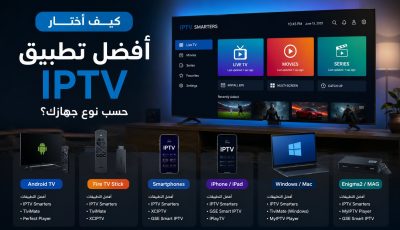
على تطبيق IPTV Smarters Pro: اذهب إلى القائمة الرئيسية $\leftarrow$ اضغط على أيقونة المستخدم أعلى الشاشة $\leftarrow$ اختر Refresh Channels, Movies & Series.
-
على أجهزة Amazon Fire Stick & Android TV: تجنب الضغط على Clear Data من إعدادات النظام، واكتفِ بعمل Force Stop ثم Clear Cache لحماية قائمة القنوات من المسح.
-
على الشاشات الذكية (Samsung / LG): إذا مسحت القنوات، افتح تطبيق المشغيل (مثل Smart IPTV أو IBO Player) واعد تحميل رابط الـ M3U عبر الموقع الرسمي للمشغل باستخدام عنوان الـ MAC Address الخاص بشاشتك.
نصائح وقائية لحماية قنوات IPTV من الاختفاء مستقبلاً
-
حفظ النسخة الاحتياطية دورياً: استخدم ميزة Backup المتاحة في التطبيق واحفظ الملف على ذاكرة خارجية أو على حساب Google Drive.
-
الاحتفاظ ببيانات الاشتراك: احتفظ دائماً برابط الـ M3U وبيانات الـ Xtream Codes في رسالة مثبتة على هاتفك أو بريدك الإلكتروني.
-
تجنب برامج التنظيف التلقائي: اختر التطبيقات الموثوقة وتجنب منح برامج Clean Master صلاحية مسح ملفات التطبيقات بدون إذنك.
كيفية طريقة استرجاع قنوات IPTV لاستعادة القنوات المحذوفة بسهولة
تتطلب معرفة طريقة استرجاع قنوات IPTV لاستعادة القنوات المحذوفة بسهولة فهم ما إذا كانت المشكلة إخفاء مؤقتاً للمجلدات أو مسحاً فعلياً للبيانات. يتيح لك فحص إعدادات المجموعات أولاً، ثم عمل إعادة تحديث للقائمة (Refresh) أو إدخال بيانات Xtream Codes من جديد استعادة كافة القنوات والمفضلات بثبات ودون عناء.
الأسئلة الشائعة حول استرجاع قنوات IPTV
هل يؤدي مسح الكاش (Clear Cache) إلى حذف القنوات؟
لا، مسح الذاكرة المؤقتة (Clear Cache) يحذف الملفات المؤقتة وشعارات القنوات فقط لتسريع التطبيق، ولا يمس القنوات أو إعدادات الدخول. بينما يؤدي مسح البيانات (Clear Data) إلى إعادة التطبيق كأنه مثبت للتو وحذف القوائم.
أعدت تحميل M3U ولكن القنوات لا تظهر، ما العمل؟
إذا أعدت تنزيل الرابط ولم تظهر القنوات، فتحقق من استقرار اتصال الإنترنت، وتأكد من عدم انتهاء تاريخ صلاحية الاشتراك من المزود، أو جرب تشغيل VPN لتجاوز أي قيود حظر على رابط السيرفر.