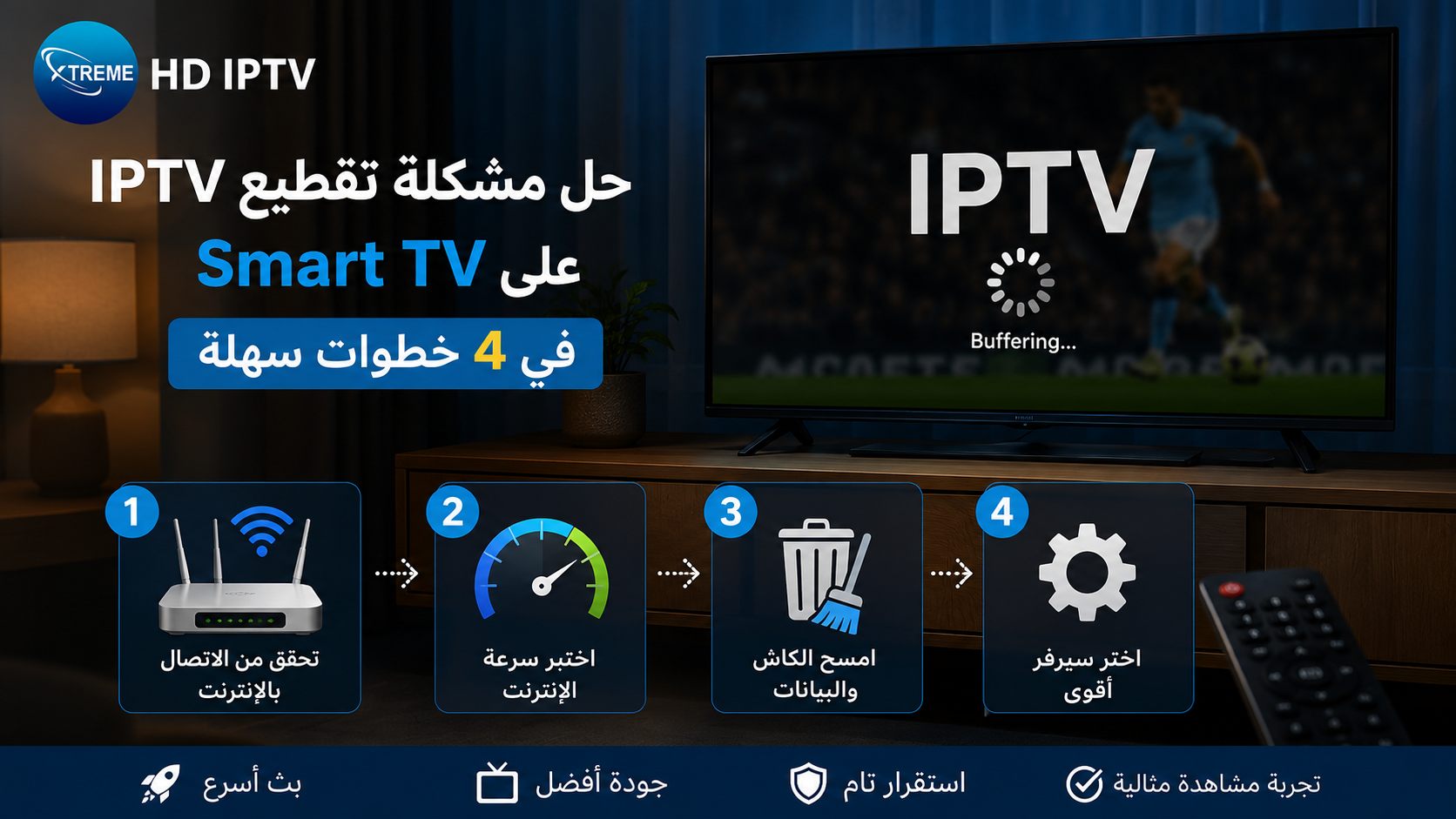
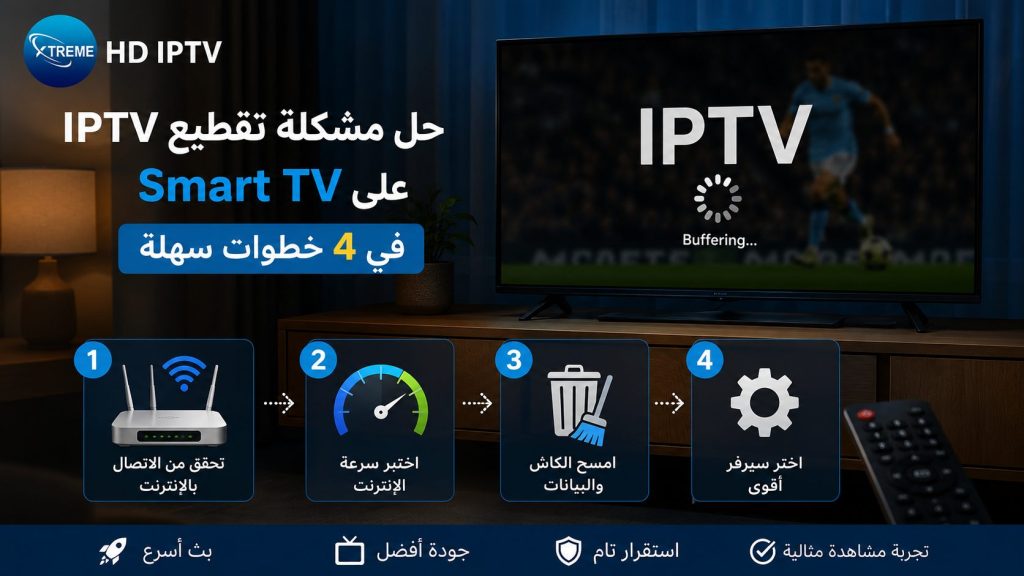
حل مشكلة تقطيع IPTV على smart TV في 4 خطوات سهلة يواجه العديد من مستخدمي الشاشات الذكية (Smart TV) مشكلة تقطيع البث أو توقفه المؤقت (Buffering) أثناء مشاهدة القنوات المباشرة، خصوصاً أثناء المباريات الهامة وأوقات الذروة. ويعتقد البعض أن الخلل دائماً من سرعة الإنترنت، بينما تعود المشكلة في كثير من الأحيان إلى إعدادات الشاشة، ازدحام الذاكرة المؤقتة، أو بروتوكولات التوجيه (DNS).
في هذا الدليل، ستتعرف على 4 خطوات عملية وسهلة كفيلة بالقضاء على تقطيع الـ IPTV على الشاشات الذكية (مثل Samsung, LG, وAndroid TV)، لتنعم ببث ثابت عالي الجودة بدون انقطاع.
الإجابة السريعة: لعلاج التقطيع فوراً، اتبع الخطوات الأربع التالية: 1) التحول للاتصال السلكي (Ethernet) بدلاً من Wi-Fi $\leftarrow$ 2) تغيير الـ DNS إلى سيرفرات Google $\leftarrow$ 3) مسح الكاش للتطبيق $\leftarrow$ 4) ضبط حجم التخزين المؤقت (Buffer Size) داخل إعدادات التطبيق.
أسباب تقطيع IPTV على الشاشات الذكية
تفتقر الشاشات الذكية بمختلف أنواعها إلى الموارد الضخمة من الذاكرة العشوائية (RAM) مقارنة بالكمبيوتر أو الهواتف الحديثة، مما يجعلها حساسة للبيانات المتدفقة عبر IPTV. وتتلخص أبرز الأسباب في:
-
تذبذب إشارة الـ Wi-Fi: تداخل الإشارات اللاسلكية يسبب فقداناً لحزم البيانات (Packet Loss)، حتى لو كانت السرعة الإجمالية عالية.
-
بطء استجابة سيرفرات الـ DNS الافتراضية: التي تزودك بها شركات الاتصالات المحلية، مما يؤخر طلبات ربط القنوات.
-
امتلاء ذاكرة التخزين المؤقت (Cache): تراكم الملفات المؤقتة لشعارات القنوات ودليل البرامج.
-
عدم توافق إعدادات الـ Buffer: ضبط ذاكرة البث المؤقتة في التطبيق برقم لا يناسب معالج الشاشة.
خطوات سهلة لحل مشكلة تقطيع IPTV على smart TV
الخطوة 1: الانتقال إلى الاتصال السلكي (Ethernet LAN)
على الرغم من سهولة استخدام الـ Wi-Fi، إلا أن البث المباشر المباشر (Live IPTV) يتطلب ثباتاً في التردد وليس مجرد سرعة.
-
افصل الاتصال اللاسلكي (Wi-Fi) من إعدادات الشبكة بالشاشة.
-
قم بتوصيل كابل شبكة (Ethernet Cat6) مباشر من الراوتر إلى الشاشة الذكية.
-
يوفر الاتصال السلكي تدفقاً متواصلاً بدون تذبذب، مما يمنع تجمد الصورة فوراً.
الخطوة 2: تغيير سيرفرات الـ DNS على الشاشة إلى Google DNS
تساعد خوادم Google الموجهة على توجيه البث بأسرع مسار ممكن بين شاشتك وسيرفر الـ IPTV.
-
على شاشات Samsung وLG وAndroid TV:
-
ادخل إلى الإعدادات (Settings) $\leftarrow$ الشبكة (Network) $\leftarrow$ حالة الشبكة (Network Status).
-
اختر إعدادات IP (IP Settings) أو تعديل (Edit).
-
تحويل ضبط الـ DNS من “تلقائي” إلى “يدوي” (Manual).
-
ادخل القيم التالية:
-
Primary DNS:
8.8.8.8 -
Secondary DNS:
8.8.4.4
-
-
احفظ الإعدادات وأعد تشغيل الشاشة.
-
الخطوة 3: تفريغ ذاكرة التخزين المؤقت (Clear Cache)
تنظيف الملفات المؤقتة يعيد للشاشة قدرتها على معالجة الإطارات المباشرة بسلاسة دون ضغط على الـ RAM.
-
ادخل إلى إعدادات الشاشة الرئيسية $\leftarrow$ التطبيقات (Apps).
-
اختر تطبيق الـ IPTV الخاص بك (مثل IPTV Smarters Pro أو TiviMate أو Smart IPTV).
-
اختر التخزين (Storage) ثم اضغط مسح الكاش (Clear Cache).
الخطوة 4: تعديل خيار التخزين المؤقت (Buffer Size) داخل التطبيق
تحتوي معظم التطبيقات الاحترافية على خيار للتحكم في كمية الثواني المسجلة مسبقاً قبل عرض البث:
-
افتح تطبيق الـ IPTV واذهب إلى الإعدادات (Settings) داخل التطبيق نفسه.
-
ادخل إلى إعدادات التشغيل (Playback Settings).
-
ابحث عن خيار Buffer Size أو Stream Buffering.
-
إذا كان اتصالك ثابتاً: اختر Small أو Normal لسرعة استجابة التنقل بين القنوات.
-
إذا كان اتصالك يتذبذب: اختر Large (5s – 10s)؛ يمنح هذا الخيار الشاشة وقتاً كافياً لتخزين ثوانٍ مقدماً لمنع التقطيع.
حلول إضافية عند استمرار المشكلة
إذا طبقت الخطوات الأربع السابقة ولا يزال التقطيع مستمراً، يمكنك تجربة الإجراءات التالية:
-
تخفيض جودة البث: انتقل من قنوات 4K أو FHD إلى قنوات HD أو SD خاصة أثناء أوقات الضغط الرياضي العالي.
-
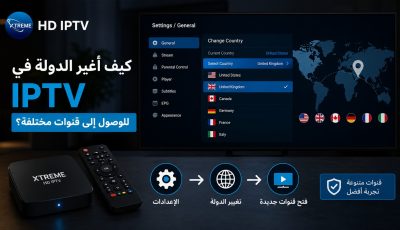
ضبط التوزيع الجغرافي للقنوات: أحياناً يكون التقطيع بسبب ازدحام سيرفرات دولة معينة؛ ولحل ذلك يفضل التعرف على كيف أغير الدولة في IPTV للوصول إلى قنوات مختلفة وتحديد خوادم أقل ازدحاماً.
-
إعادة تشغيل الراوتر (Router Reboot): قم بفصل كابل الكهرباء عن الراوتر لمدة 30 ثانية لتحديث الـ IP وزيادة ثبات السرعة.
جدول مقارنة سرعات الإنترنت المطلوبة لضمان عدم التقطيع
| جودة البث (Quality) | السرعة الفعلية الموصى بها | نوع الاتصال الأفضل |
| SD | 5 Megabits / sec | Wi-Fi / Ethernet |
| HD | 12 Megabits / sec | Ethernet |
| Full HD (FHD) | 20 Megabits / secحل مشكلة تقطيع IPTV على smart TV في 4 خطوات سهلة | Ethernet |
| 4K Ultra HD | 35+ Megabits / sec | High-Speed Ethernet |
حل مشكلة تقطيع IPTV على smart TV في 4 خطوات سهلة
إن حل مشكلة تقطيع IPTV على smart TV في 4 خطوات سهلة يعتمد بشكل أساسي على رفع كفاءة استقبال البيانات وتخفيف العبء عن ذاكرة الشاشة. بادر بتحويل الاتصال إلى سلكي، وتحديث سيرفرات الـ DNS إلى Google، وتنظيف الكاش مع ضبط الـ Buffer لضمان مشاهدة متواصلة وسلسة لكافة الفعاليات المباشرة.
الأسئلة الشائعة حول تقطيع IPTV على الشاشات الذكية
هل تغير الـ DNS يضر بالشاشة الذكية؟
لا، سيرفرات Google DNS (8.8.8.8) هي خوادم آمنة ومجانية عالمياً، وتستعمل لتسريع الاستجابة وتوجيه البيانات وتعد آمنة تماماً على أجهزتك.
لماذا تتقطع بعض القنوات بينما تعمل قنوات أخرى بامتياز؟
يرجع هذا إلى اختلاف السيرفرات المجهزة لكل باقة؛ القنوات ذات الإقبال العالي مثل القنوات الرياضية تتطلب سيرفرات مضاعفة السعة، لذا قد تتقطع إذا كان السيرفر المزود يعاني من ضغط في أوقات الذروة.