ما هو حل مشكلة get list failed في اشتراك iptv؟ تُعد رسالة “Get List Failed” أو “Failed to Get Playlist” واحدة من أكثر الأخطاء التقنية المزعجة وشيوعاً لدى مستخدمي اشتراكات IPTV. تظهر هذه الرسالة فور فتح المشغل (مثل IPTV Smarters Pro أو TiviMate أو XCIPTV) لتعلن عجز البرنامج عن جلب أو جرف قائمة القنوات والمحتوى المباشر من السيرفر الرئيسي.
المشكلة قد تظهر على الشاشات الذكية، أجهزة Android TV، أجهزة Fire Stick، أو حتى الرسيفرات والهواتف. ولكن الخبر الجيد هو أنها مشكلة برمجية قابلة للحل بخطوات منهجية بسيطة دون الحاجة لإلغاء الاشتراك.
في هذا الدليل التقني، ستتعرف على الأسباب الحقيقية لظهور الخطأ، مع خطوات مجربة وسريعة لحل مشكلة Get List Failed وإعادة القنوات للعمل بثبات.
الإجابة السريعة: لعلاج الخطأ فوراً: أعد تشغيل الراوتر والجهاز $\leftarrow$ تحقق من كتابة بيانات Xtream Codes / M3U بدقة $\leftarrow$ قم بتغيير سيرفرات ה-DNS في جهازك إلى Google DNS (
8.8.8.8) $\leftarrow$ قم بتفريغ ذاكرة التخزين المؤقت (Clear Cache) للتطبيق.
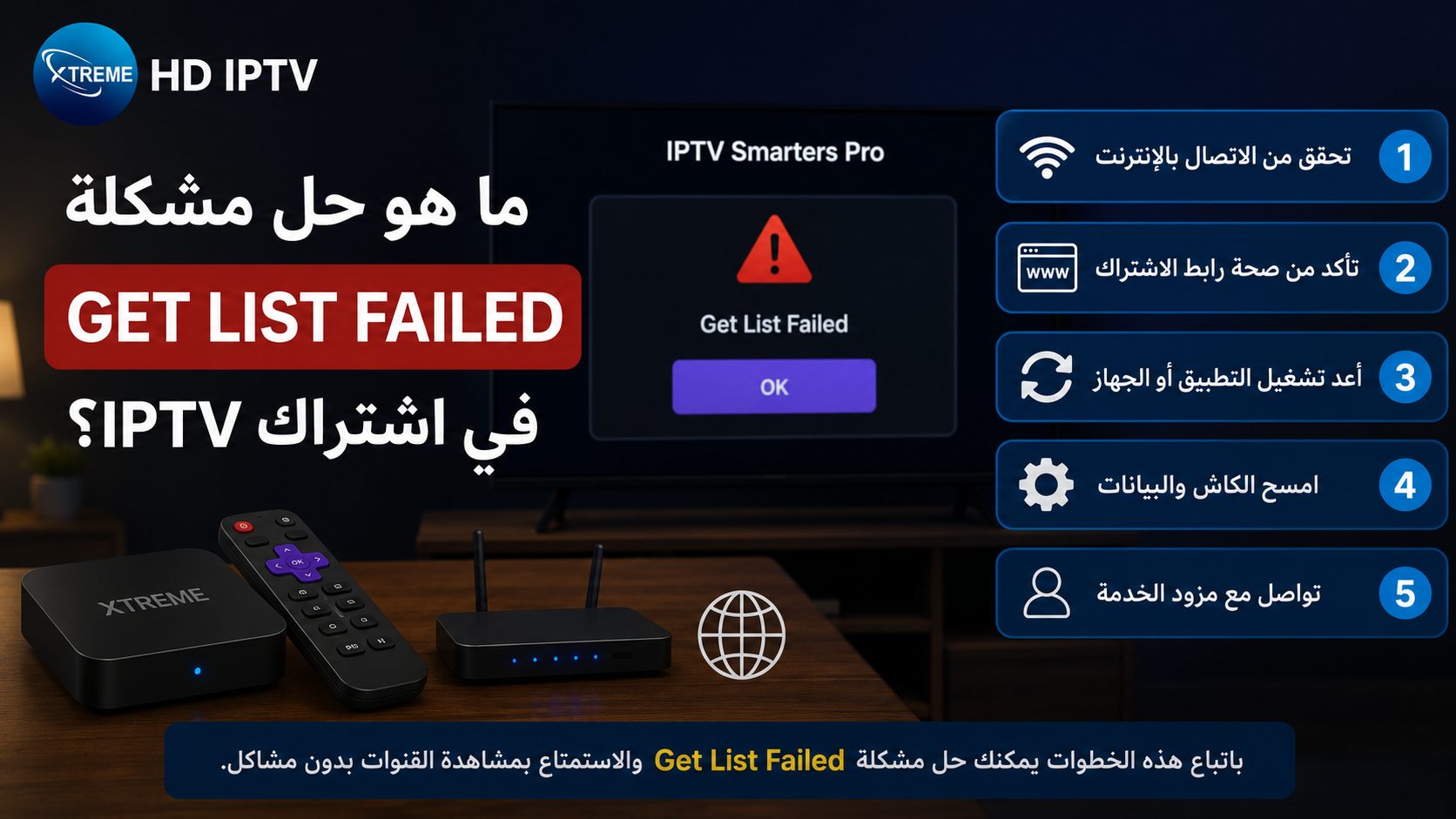
ما معنى رسالة Get List Failed في تطبيقات IPTV؟
تعني هذه الرسالة تقنياً أن تطبيق التشغيل المُثبت على جهازك قد نجح في فتح الواجهة ولكن فشل في بروتوكول المصادقة أو التواصل مع خادم الـ API المسؤول عن جلب ملف البيانات (Playlist).
بمعنى آخر: الاتصال بين جهازك والسيرفر المزود للخدمة مقطوع في المنتصف؛ إما لخطأ في البيانات المكتوبة، أو بسبب حظر جدار الحماية (Firewall) لطلب الاتصال، أو لتوقف السيرفر مؤقتاً أثناء التحديثات.
أشهر أسباب ظهور خطأ Get List Failed
يتشكل هذا الخطأ لعدة أسباب رئيسية يمكن حصرها في النقاك التالية:
-
خطأ مطبعي في بيانات الدخول: وجود مسافة زائدة (Space) أو خطأ في كتابة الحروف الحساسة (Capital/Small) في رابط الـ Host أو اسم المستخدم وكلمة المرور.
-
انتهاء صلاحية الاشتراك: تجاوز مدة الاشتراك المحددة دون تجديدها.
-
حجب بروتوكولات السيرفر من شركة الاتصالات: قيام مزود خدمة الإنترنت (ISP) بحظر منفذ الاتصال (Port) الخاص بالسيرفر.
-
بطء وتذبذب الاستجابة (DNS Lookup Failure): عجز الـ DNS الافتراضي للراوتر عن تحويل رابط الـ URL الخاص بالسيرفر إلى عنوان IP.
-
تلف الملفات المؤقتة للتطبيق: تراكم بيانات الـ Cache وتضارب ملفات دليل البرامج (EPG).
خطوات حل مشكلة Get List Failed في دقائق
الخطوة 1: مراجعة وإعادة إدخال بيانات الاشتراك (Xtream Codes / M3U)
أكثر من 50% من هذه الحالات ينشأ من خطأ بسيط في الكتابة:
-
تأكد من كتابة رابط السيرفر (Server URL) مع المنفذ (Port) بشكل صحيح دون إضافة
http://مكررة. -
انتبه لخيار الحروف الكبيرة والصغيرة في اسم المستخدم وكلمة السر.
-
إذا كنت تستخدم رابط M3U، انسخ الرابط كاملاً في متصفح الهاتف لتتحقق مما إذا كان الملف يبدأ بالتنزيل أم يعطي خطأ 404.
الخطوة 2: تغيير سيرفرات الـ DNS على جهازك
إذا كان الـ DNS الافتراضي يحجب الرابط، فإن تغييره إلى خوادم Google أو Cloudflare يحل المشكلة فوراً:
-
Google DNS:
-
Primary:
8.8.8.8 -
Secondary:
8.8.4.4
-
-
Cloudflare DNS:
-
Primary:
1.1.1.1 -
Secondary:
1.0.0.1
-
قم بتغيير هذه القيم من إعدادات الشبكة في الشاشة أو الـ TV Box، واعد تشغيل التطبيق.
الخطوة 3: مسح كاش التطبيق وتفريغ الذاكرة
إذا كانت البيانات القديمة تالفة، فلن يجلب التطبيق القائمة الجديدة حتى لو قمت بتحديث البيانات.
-
ادخل إلى إعدادات الجهاز $\leftarrow$ التطبيقات $\leftarrow$ اختر تطبيق الـ IPTV $\leftarrow$ مسح ذاكرة التخزين المؤقت (Clear Cache).
-
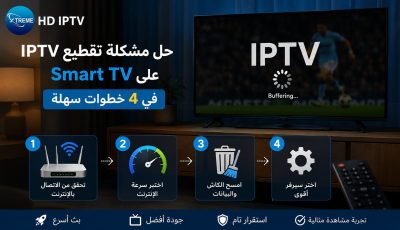
لمعرفة تفاصيل هذه الخطوة، يمكنك تتبع دليلنا الشامل حول حل مشكلة تقطيع IPTV على smart TV في 4 خطوات سهلة لتنظيف الذاكرة بشكل صحيح دون فقدان الإعدادات.
الخطوة 4: استخدام شبكة VPN أو تجربة نقطة اتصال (Hotspot)
لتأكيد ما إذا كانت المشكلة بسبب حظر من شركة الاتصالات الخاصة بك:
-
قم بفتح شبكة “نقطة اتصال” (Hotspot) من هاتفك باستخدام بيانات الهاتف (4G/5G).
-
وصل الشاشة أو الجهاز بهذه الشبكة وافتح التطبيق.
-
إذا حملت القائمة فوراً، فهذا دليل على أن شبكة الواي فاي المنزلية تحجب رابط السيرفر؛ والحل هو تشغيل تطبيق VPN موثوق على جهازك لتجاوز الحجب.
الفارق بين Get List Failed و Failed to Download List
قد يخلط البعض بين الرسالتين، ولكن هناك فارق تقني بسيط بينهما:
| نوع الخطأ | المعنى التقني | الحل المباشر |
| Get List Failed | فشل التطبيق في الاتصال بالسيرفر للمصادقة | مراجعة بيانات الدخول، الـ DNS، أو تشغيل VPN |
| Failed to Download List | وصل التطبيق للسيرفر لكن الملف انقطع أثناء التحميل | تقوية اتصال الإنترنت أو تفريغ مساحة الجهاز |
كيف تعرف أن المشكلة من السيرفر الرئيسي وليس جهازك؟
قبل الاستمرار في تغيير الإعدادات، تأكد مما إذا كانت المشكلة عامة من المصدر عبر العلامات التالية:
-
ظهور نفس الخطأ على تطبيق مختلف أو جهاز آخر عند تجربة نفس بيانات الاشتراك.
-
عمل جميع تطبيقات الإنترنت الأخرى (مثل YouTube وNetflix) بسرعة ممتازة على نفس الجهاز.
-
ظهور الخطأ بالتزامن مع وجود مباريات حية ضخمة (حيث يتلقى السيرفر ضغطاً مضاعفاً).
في هذه الحالة، يجب التواصل مباشرة مع الدعم الفني لمزود الخدمة للتأكد من حالة السيرفر أو طلب تحديث بيانات الـ Host.
ما هو حل مشكلة get list failed في اشتراك iptv؟
تتخلص إجابة ما هو حل مشكلة Get List Failed في اشتراك IPTV في مراجعة سلسلة الاتصال بين جهازك والخادم. يبدأ الحل بالتحقق الدقيق من كتابة بيانات Xtream Codes، وتعديل سيرفرات الـ DNS، وتنظيف الذاكرة المؤقتة للتطبيق، وصولاً إلى استخدام VPN لتجاوز أي قيود جغرافية أو حظر من شركة الاتصالات.
الأسئلة الشائعة حول خطأ Get List Failed
هل مسح البيانات (Clear Data) يحذف اشتراكي عند ظهور هذا الخطأ؟
نعم، الضغط على “Clear Data” سيقوم بمحو اسم المستخدم وكلمة المرور المسجلة في التطبيق. لذا يفضل استخدام Clear Cache أولاً، ولا تضغط على مسح البيانات إلا إذا كنت تحتفظ بنسخة من بيانات اشتراكك لإعادة كتابتها.
ماذا أفعل إذا ظهر الخطأ فجأة بعد سنوات من العمل بانتظام؟
في أغلب الأحيان يكون السبب إما انتهاء مدة الاشتراك وتطلبه للتجديد، أو قيام مزود الخدمة بتغيير عنوان الـ Host الخاص بالسيرفر. تواصل مع الدعم الفني المزود لك للحصول على بيانات الـ URL الجديدة.