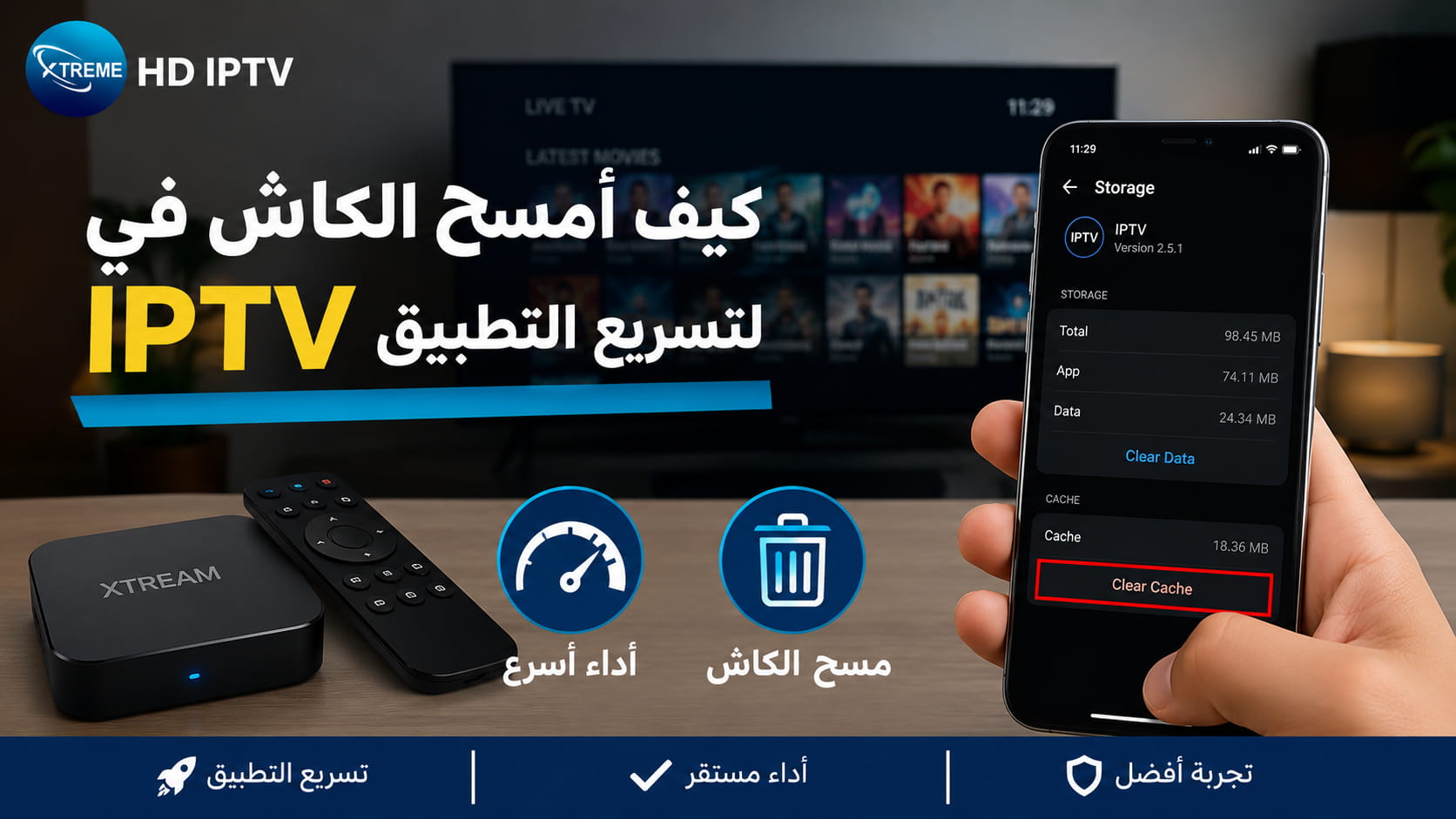
كيف أمسح الكاش في IPTV لتسريع التطبيق فورًا؟ إذا كان تطبيق الـ IPTV الخاص بك يعاني من بطء ملحوظ عند الفتح، أو تجمد مفاجئ أثناء التصفح، أو استغراق وقت طويل في تحميل البث المباشر، فإن تراكم ذاكرة التخزين المؤقت (Cache) هو المتهم الرئيسي في غالبية الأحيان.
في هذا الدليل، ستتعلم كيف تمسح الكاش لتسريع الـ IPTV فوراً بخطوات دقيقة وسهلة على كافة الأجهزة (Android TV, Fire Stick, الهواتف، والشاشات الذكية)، مع توضيح الفارق الجوهري بين “مسح الكاش” و”مسح البيانات” لتجنب فقدان بيانات اشتراكك بالخطأ.
الإجابة السريعة: لمسح الكاش بدون حظر أو حذف اشتراكك، توجه إلى إعدادات الجهاز $\leftarrow$ التطبيقات (Apps) $\leftarrow$ اختر تطبيق الـ IPTV (مثل TiviMate أو IPTV Smarters) $\leftarrow$ ادخل إلى التخزين (Storage) $\leftarrow$ اضغط على مسح الكاش (Clear Cache).
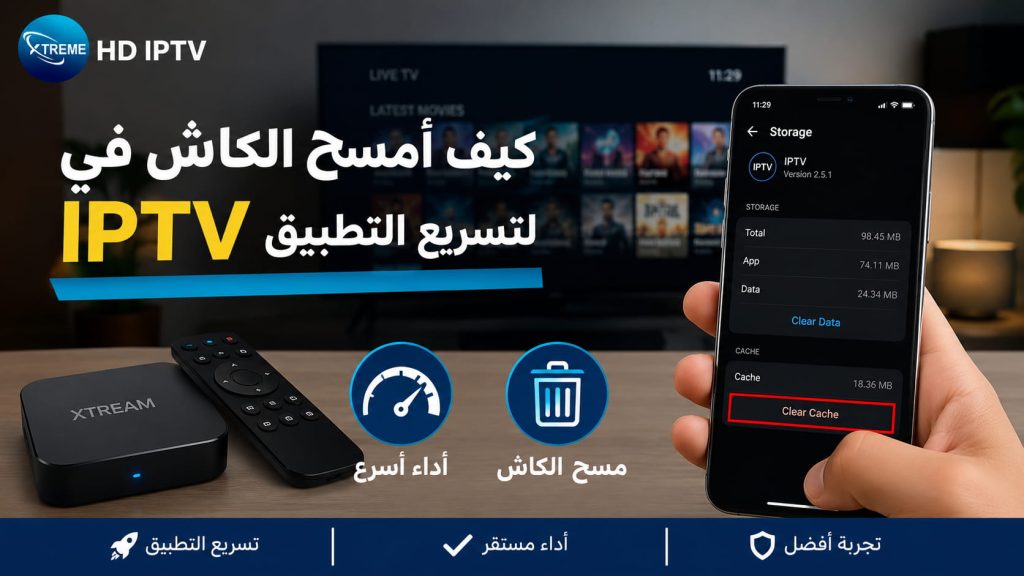
ما معنى الكاش (Cache) في تطبيقات IPTV؟
ملفات الكاش هي عبارة عن بيانات مؤقتة يقوم تطبيق الـ IPTV بتخزينها على ذاكرة جهازك الداخلية للتعجيل من عملية التحميل مستقبلاً؛ وتشمل هذه البيانات:
-
شعارات القنوات (Logos) وصور بوسترات الأفلام.
-
أجزاء معالجة من دليل البرامج الإلكتروني (EPG).
-
الملفات النصية لقوائم التشغيل (Playlists).
تبدأ المشكلة عندما تتراكم هذه الملفات مع الكثرة والاستخدام الطويل لتشكل عبئاً على ذاكرة الجهاز العشوائية (RAM) والتخزينية، مما يؤدي إلى نتائج عكسية تحول الكاش من وسيلة تسريع إلى مصدر للبطء والتعليق.
متى تحتاج إلى مسح الكاش فوراً؟
لا داعي لتكرار هذه العملية يومياً، ولكن يوصى بمسح الكاش عند ملاحظة العلامات التقنية التالية:
-
استغراق التطبيق لعدة ثوانٍ إضافية للفتح أو التنقل بين الفئات.
-
توقف البث وتجمد الصورة رغم تأكدك من ثبات سرعة الإنترنت.
-
ظهور رسالة “خطأ في التخزين” أو خروج التطبيق تلقائياً (Crash).
-
عدم تحديث جدول القنوات أو دليل البرامج الإلكتروني بالرغم من توفر بث جديد.
الفرق بين مسح الكاش (Clear Cache) ومسح البيانات (Clear Data)
يحذر الخبراء دائماً من خلط المفاهيم بين الخيارين لتجنب مسح بيانات الاشتراك:
| المفهوم | ماذا يفعل بالتطبيق؟ | هل يمسح حساب الاشتراك؟ | متى يُستخدم؟ |
| مسح الكاش (Clear Cache) | ينظف الملفات المؤقتة والشعارات المتراكمة فقط | لا (آمن تماماً) | عند التقطيع، التعليق، وبطء الاستجابة |
| مسح البيانات (Clear Data) | يعيد التطبيق إلى حالته الأصلية الأولى بعد التثبيت | نعم (يحذف المستخدم والكلمة السرية) | عند الفشل الكامل للتطبيق أو تغيير الاشتراك |
| إلغاء التثبيت (Uninstall) | يحذف البرنامج وكافة ملفاته نهائياً من الجهاز | نعم | كحل أخير في حال تلف ملفات البرنامج |
تنبيه هام: إذا لم تكن تحتفظ بنسخة من بيانات اشتراكك (اسم المستخدم، كلمة المرور، أو رابط ה-Host)، تجنب تماماً الضغط على خيار “Clear Data”.
خطوة بخطوة: مسح الكاش حسب نوع جهازك
1) على أجهزة Android TV وTV Box
-
من الشاشة الرئيسية، ادخل إلى قائمة الإعدادات (Settings).
-
اختر قسم التطبيقات (Apps)، ثم عرض جميع التطبيقات (See all apps).
-
حدد تطبيق الـ IPTV الذي تستخدمه.
-
ادخل إلى خيار التخزين وذاكرة التخزين المؤقت (Storage & Cache).
-
اضغط على مسح ذاكرة التخزين المؤقت (Clear Cache).
على أجهزة Amazon Fire Stick
تتميز أجهزة الفاير ستيك بذاكرة تخزين محددة، مما يجعل مسح الكاش خطوة حتمية دورياً:
-
من القائمة العلوية للشاشة الرئيسية، اذهب إلى Settings.
-
اختر Applications ثم Manage Installed Applications.
-
ابحث عن تطبيق الـ IPTV واضغط عليه.
-
اختر Force Stop (إيقاف إجباري) أولاً، ثم اضغط على Clear Cache.
على الهواتف الذكية (Android & iOS)
-
نظام أندرويد: ادخل إلى إعدادات الهاتف $\leftarrow$ التطبيقات $\leftarrow$ اختر التطبيق $\leftarrow$ التخزين $\leftarrow$ مسح الكاش.
-
نظام آيفون (iOS): لا يتيح النظام خياراً مستقلاً لمسح الكاش من إعدادات النظام؛ لذا قم بمسح الملفات المؤقتة من داخل إعدادات التطبيق نفسه، أو قم بحذف التطبيق وإعادة تثبيته مجدداً.
على الشاشات الذكية (Samsung & LG)
-
شاشات سامسونج (Tizen OS): ادخل إلى الإعدادات $\leftarrow$ الدعم (Support) $\leftarrow$ العناية بالجهاز (Device Care) $\leftarrow$ إدارة التخزين $\leftarrow$ حدد التطبيق واضغط Clear Cache.
-
شاشات إل جي (webOS): لا تملك معظم الموديلات خياراً مباشراً لعمل ذلك؛ الحل الأفضل هو إغلاق التلفزيون وفصل كابل الكهرباء لدقيقة واحدة لإفراغ الذاكرة المؤقتة للشاشة، أو استخدام مشغل خارجي متوافق مع نظام الشاشة.
-
شاشات هاير والأندرويد الذكية: يمكنك تتبع الخطوات السهلة والتفصيلية الموضحة في دليلنا الشامل لـ تشغيل IPTV على تلفزيون هاير بسهولة للمبتدئين لتسهيل إدارة التطبيقات وضبط الاستجابة السريعة.
ترتيب عملي متكامل لتسريع تطبيق IPTV بطيء
لتوفير الوقت والحصول على نتيجة فورية، تتبع هذا الترتيب الموصى به تقنياً:
[1. مسح الكاش للتطبيق] ──────► [2. عمل Force Stop للتطبيق]
                                       │
                                       ▼
[4. فصل الراوتر والجهاز 60 ثانية] ◄─── [3. إغلاق التطبيقات بالخلفية]
نصائح إضافية تمنع تراكم الكاش وسرعة التعليق
-
عدم ترك الجهاز يعمل دائماً: قم بإيقاف تشغيل أجهزة الـ TV Box والفاير ستيك يومياً بدلاً من وضع الاستعداد (Sleep Mode) لإفراغ الذاكرة العشوائية تلقائياً.
-
تحديد حجم الـ EPG: في تطبيقات مثل TiviMate، قم بتحديد مدة دليل البرامج ليكون ليومين أو ثلاثة أيام فقط بدلاً من أسبوع لتفادي تنزيل ملفات كاش ضخمة.
-
تجنب برامج التنظيف الوهمية: لا تقوم بتثبيت تطبيقات Clean Master أو البرامج المشابهة على شاشتك؛ لأنها تعمل في الخلفية وتستهلك الذاكرة بدلاً من إفراغها.
كيف أمسح الكاش في IPTV لتسريع التطبيق فورًا؟
يعد التساؤل عن كيف أمسح الكاش في IPTV لتسريع التطبيق فوراً الخطوة الأولى والأهم في صيانة أجهزتك الذكية. تطبيق هذه العملية البسيطة مرة كل أسبوعين كفيل بالحفاظ على سرعة تنقل فائقة، وحماية جهازك من الثقل وتجمد الشاشة، دون التعرض لخطر فقدان بيانات اشتراكك المفضلة.
الأسئلة الشائعة حول مسح الكاش
كم مرة يجب عليّ مسح الكاش في IPTV؟
يكفي إجراء ذلك مرة واحدة كل أسبوعين إلى شهر بالنسبة للاستخدام المتوسط. أما إذا كنت تستخدم أجهزة ذات مساحة تخزين ضئيلة (مثل Fire Stick بسعة 8 جيجابايت)، فيفضل عمل مسح للكاش أسبوعياً.
هل مسح الكاش يمسح المفضلات (Favorites)؟
في معظم التطبيقات الاحترافية الحديثة، لا يؤدي مسح الكاش إلى حذف قائمة القنوات المفضلة؛ حيث يتم حفظ المفضلات في ملف البيانات الداخلي وليس في الذاكرة المؤقتة.
ماذا أفعل إذا استمر التقطيع بعد مسح الكاش؟
إذا استمر التقطيع، فغالباً ما يكون السبب خارجياً؛ افحص سرعة الاتصال عبر كابل الإنترنت، تأكد من عدم وجود خنق للبث من شركة الاتصالات، أو تواصل مع موفر الاشتراك للتأكد من استقرار السيرفر الرئيسي.