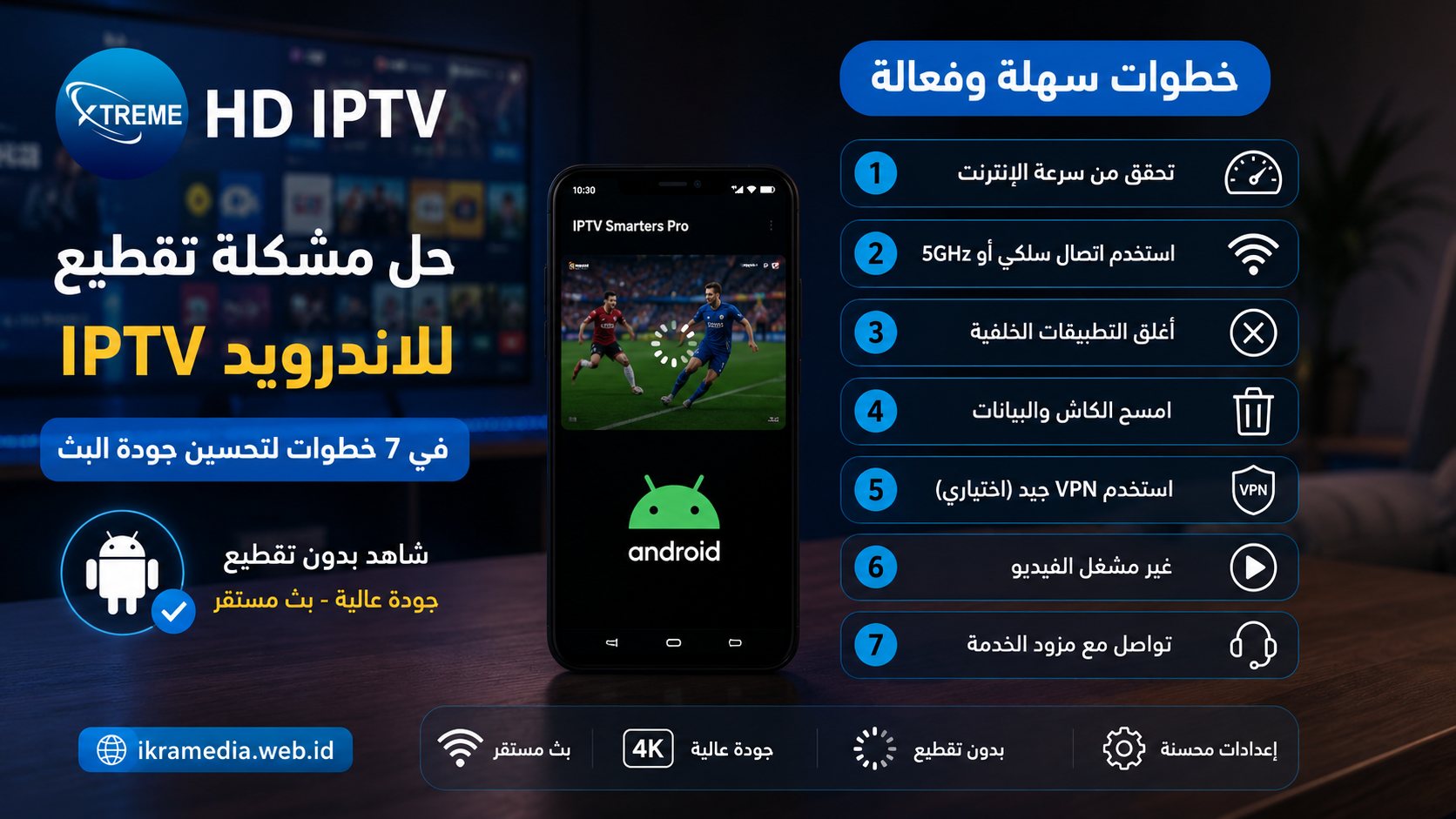
حل مشكلة تقطيع iptv للاندرويد في 7 خطوات لتحسين جودة البث يُعد نظام الأندرويد (Android) بمختلف إصداراته – سواء على الهواتف الذكية أو أجهزة Android TV Box – البيئة الأثرى والأكثر استخداماً لتشغيل اشتراكات IPTV. ولكن، يواجه العديد من المستخدمين مشكلة توقف البث المباشر المزعج أو انخفاض الجودة المفاجئ، خصوصاً عند متابعة المباريات الهامة.
ورغم أن الانطباع الأول يوجّه الاتهام دائماً لسرعة الإنترنت، إلا أن معالجة الفيديو برمجياً، واستهلاك ذاكرة الـ RAM، وضبط المشغل الداخلي (Player Decoder) في الأندرويد تلعب الدور الأكبر في ذلك.
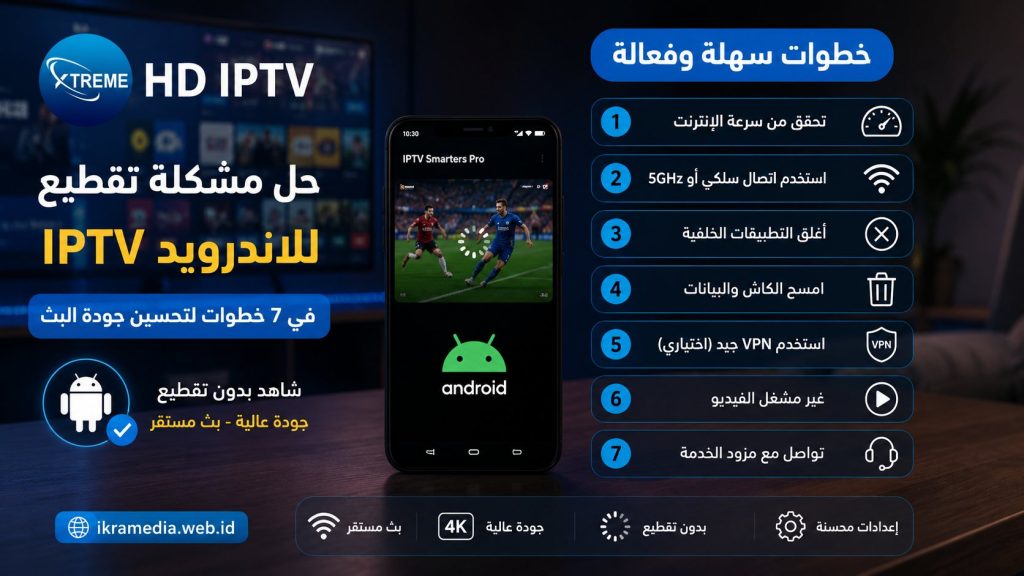
في هذا الدليل التقني الشامل، نستعرض حل مشكلة تقطيع IPTV للاندرويد في 7 خطوات لتحسين جودة البث بشكل جذري وضمان مشاهدة مستقرة بدون توقف.
الإجابة السريعة: لعلاج التقطيع على الأندرويد سريعاً: 1) غيّر فك التشفير إلى Hardware Decoder $\leftarrow$ 2) التبديل لمشغل ExoPlayer أو VLC $\leftarrow$ 3) اضبط ذاكرة الـ Buffer $\leftarrow$ 4) نظف الكاش $\leftarrow$ 5) غيّر الـ DNS إلى Google $\leftarrow$ 6) اتصل بتردد 5GHz $\leftarrow$ 7) حدّث تطبيق المشغل.
تشخيص سبب تقطيع IPTV على أجهزة الأندرويد
قبل البدء في تطبيق خطوات الحل، قم بإجراء هذا الاختبار السريع لتحديد مصدر الخلل:
-
اختبار التطبيقات الأخرى: قم بفتح فيديو بجودة 4K على YouTube أو Netflix. إذا عمل الفيديو بسلاسة بينما يتقطع IPTV، فالسبب يكمن في إعدادات تطبيق IPTV أو السيرفر نفسها.
-
فحص ثبات الإنترنت: لا تركز على السرعة فقط، بل على ثبات التدفق. السرعات المطلوبة هي:
-
HD: تحتاج 10 Megabits / sec ثابته.
-
FHD / 4K: تحتاج من 20 إلى 30 Megabits / sec.
-
حل مشكلة تقطيع IPTV للاندرويد في 7 خطوات عملية
الخطوة 1: ضبط نوع فك التشفير (Decoder) في التطبيق
تحتوي أجهزة الأندرويد على شريحتين لمعالجة الفيديو: المعالج الرئيسي (CPU) والمعالج الرسومي (GPU). اختيار الوضع الخاطئ يسبب الضغط على الجهاز وتأخر البث.
-
افتح إعدادات التطبيق (مثل TiviMate أو IPTV Smarters Pro).
-
اذهب إلى إعدادات التشغيل Playback / Decoder.
-
قم بالتنقل بين الوضعين لتحديد الأنسب لجهازك:
-
Hardware (HW): يستغل المعالج الرسومي للـ TV Box، وهو الأفضل للأجهزة الحديثة ويمنع التقطيع.
-
Software (SW): يعتمد على المعالج الرئيسي، وتستخدمه إذا كان الجهاز قديدماً وتواجه مشكلة في مطابقة الصوت والصورة.
-
الخطوة 2: تغيير المشغل الداخلي إلى ExoPlayer أو VLC
المشغلات الافتراضية المدمجة في بعض التطبيقات قد لا تدعم جميع ترميزات الفيديو الحديثة (مثل H.265/HEVC).
-
ادخل إلى إعدادات المشغل داخل تطبيق الـ IPTV.
-
اختر ExoPlayer (المشغل الرسمي المطور من Google للأندرويد والمثالي للـ Live Stream).
-
إذا لم ينجح، اختر VLC Player كخيار خارجي لتفادي تشوه الإطارات أثناء عرض البث المباشر.
الخطوة 3: ضبط حجم التخزين المؤقت (Buffer Size)
خاصية الـ Buffer تقوم بتخزين بضع ثوانٍ من البث في ذاكرة الشاشة مسبقاً للتعامل مع أي تذبذب مجاهلي في الشبكة.
-
للبث المباشر والمباريات: اضبط الـ Buffer على Normal (2-5 seconds) لتجنب التأخير عن البث الفعلي.
-
إذا كانت شبكة الـ Wi-Fi لديك غير مستقرة: رفع الـ Buffer إلى Large (10 seconds) يمنع التوقف المفاجئ على حساب تأخير البث ثوانٍ بسيطة.
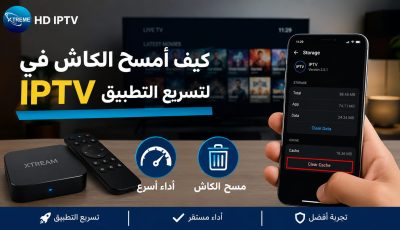
الخطوة 4: مسح ذاكرة التخزين المؤقت (Clear Cache) وإعادة التشغيل
تتراكم الملفات المؤقتة بسرعة على نظام الأندرويد نتيجة تنزيل شعارات القنوات ودليل البرامج الإلكتروني (EPG).
-
ادخل إلى إعدادات نظام الأندرويد $\leftarrow$ التطبيقات (Apps).
-
اختر تطبيق الـ IPTV الخاص بك.
-
اضغط على مسح التخزين المؤقت (Clear Cache).
(تنبيه: تجنب الضغط على Clear Data حتى لا تُحذف بيانات اشتراكك).
الخطوة 5: تغيير سيرفرات الـ DNS على نظام الأندرويد
تساعد خوادم الـ DNS السريعة في توجيه طلبات القنوات عبر أسرع المسارات المتاحة.
-
اذهب إلى إعدادات الـ Wi-Fi في جهاز الأندرويد $\leftarrow$ اختر شبكتك $\leftarrow$ تعديل الشبكة (Advanced Options).
-
حوّل إعدادات IP من DHCP إلى Static.
-
اضبط العناوين كالتالي:
-
DNS 1:
8.8.8.8(Google) -
DNS 2:
1.1.1.1(Cloudflare)
-
الخطوة 6: التوصيل عبر تردد 5GHz أو كابل Ethernet
شبكات الواي فاي العادية (2.4GHz) تتعرض للتداخل مع الأجهزة المنزلية الأخرى، مما يخلق تقطيعاً دقيقاً ومستتمراً.
-
قم بتوصيل جهاز Android TV Box مباشرة برواتر المنزل عبر كابل شبكة (Ethernet).
-
في حال تعذر الاتصال السلكي، قم بربط الجهاز بشبكة 5GHz Wi-Fi للحصول على سرعة أعلى واستجابة فورية.
الخطوة 7: تحديث التطبيق أو استرجاع بيانات القوائم
قد يكون التقطيع ناتجاً عن تضارب في برمجيات التطبيق القديمة أو حدوث خطأ في القائمة المجلوبة من السيرفر.
في هذه الحالة، ينصح بتحديث المشغل، وفي حال فقدان أي من المفضلات أثناء العملية يمكنك دائماً اتباع خطوات كيفية طريقة استرجاع قنوات IPTV لاستعادة القنوات المحذوفة بسهولة لإعادة ضبط قائمة الفئات واستعادتها بضغطة زر.
أفضل تطبيقات IPTV للأندرويد التي تمنع التقطيع
إن اختيار التطبيق المناسب يعزز من كفاءة استغلال موارد الجهاز، ومن أفضل هذه المشغلات:
-
TiviMate IPTV Player: المشغل رقم 1 لشاشات Android TV بفضل سرعته الفائقة ودعمه المتقدم للـ Buffer وHW Decoding.
-
IPTV Smarters Pro: الخيار الأكثر شمولاً وتوافقاً مع مختلف أجهزة أندرويد الهواتف والشاشات.
-
XCIPTV Player: يتميز بواجهة خفيفة واستهلاك موفر جداً للذاكرة العشوائية (RAM).
حل مشكلة تقطيع iptv للاندرويد في 7 خطوات لتحسين جودة البث
يتطلب حل مشكلة تقطيع IPTV للاندرويد في 7 خطوات لتحسين جودة البث التناغم بين العتاد والبرمجيات. بتغيير طريقة فك التشفير إلى Hardware Decoder، الاعتماد على مشغل ExoPlayer، تنظيف الكاش، والتحول للاتصال عبر كابل LAN أو تردد 5GHz، ستضمن الحصول على بث مباشر ثابت وعالي الدقة لتجربة مشاهدة ممتعة ومستقرة.
الأسئلة الشائعة حول تقطيع IPTV للأندرويد
هل يسبب تفعيل الـ VPN تقطيعاً في IPTV على الأندرويد؟
يعتمد ذلك على جودة خدمة الـ VPN. الـ VPN المجاني يقلل السرعة ويزيد التقطيع، بينما يساهم الـ VPN المدفوع السريع في حمايتك من قيود الخنق الجغرافي (ISP Throttling) التي تفرضها بعض شركات الاتصالات على سيرفرات البث.
ماذا أفعل إذا استمر التقطيع بالرغم من تطبيق كافة الخطوات؟
إذا كانت سرعة الإنترنت لديك عالية وقمت بتطبيق الخطوات كاملة واستمر التقطيع على أكثر من تطبيق، فهذا مؤشر قطعي على أن سيرفر اشتراك IPTV الذي تستخدمه يعاني من ضغط شديد ولا يمتلك السعة الكافية لتغطية أوقات الذروة.